Créer ton modèle de publipostage
Ce guide te montre comment rédiger ton email dans Outlook et ajouter des tokens de personnalisation depuis ta source de données (tableur ou contacts).
Étape 1. Créer ton modèle d’email
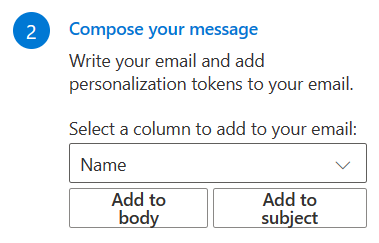
Tu peux commencer à écrire ton message et quand tu veux ajouter un champ du tableau (un “Personalization token”), tu peux le sélectionner dans le menu déroulant et utiliser un des boutons pour l’ajouter au corps ou à la ligne d’objet.
Si tu préfères, tu peux aussi simplement taper toi-même le personalization token en ajoutant deux accolades autour du nom de la colonne.
Le token le plus simple ressemble à ceci {{ColumnName}}. Les noms de colonnes correspondent à tes en-têtes de tableau indépendamment de la casse, donc {{email}} trouve une colonne Email.
Les en-têtes qui contiennent des espaces fonctionnent aussi directement, par exemple {{ First Name }}. Tu peux aussi utiliser la forme équivalente avec crochets {{ ["First Name"] }}.
Assure-toi de ne rien avoir mal orthographié quand tu t’envoies un email test qui contiendra la première ligne de données de ton tableau.
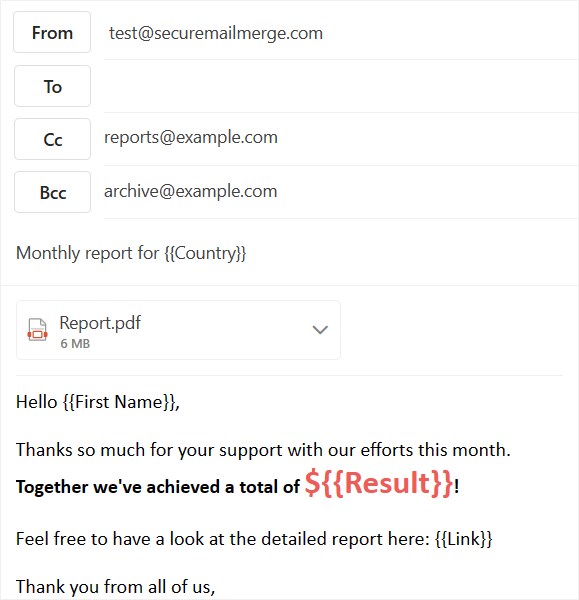
Tu peux utiliser la plupart des fonctionnalités que tu connais pour écrire des emails dans Outlook. Tu peux ajouter des destinataires en CC et BCC, qui seront ajoutés à chacun des emails générés. Le champ “To” (À) sera ignoré et remplacé par l’email du destinataire.
Tu peux utiliser toutes les options de mise en forme du texte disponibles. Nous recommandons d’écrire d’abord ton texte d’email, d’ajouter tes personalization tokens au fur et à mesure, puis d’appliquer la mise en forme en dernier. Tu peux aussi ajouter des pièces jointes et des images intégrées.
Quand tu changes l’adresse “From” (De) pour un alias, assure-toi de sélectionner une adresse pour laquelle tu as les droits “Send As”. Sinon l’envoi de l’email échouera.
Étape 2. Envoyer un email de test
Cela va générer un email de test en utilisant la première ligne de données de ta feuille de calcul. Au lieu de l’envoyer au destinataire, il te sera envoyé, mais sinon il ressemblera à l’email final de la campagne.
Quand tu cliques sur le bouton, tu devras t’authentifier avec Microsoft 365. Tu dois te connecter avec le compte à partir duquel tu souhaites envoyer.
Assure-toi que tous tes tokens de personnalisation ont été remplacés et que l’email apparaît comme tu l’attends. Si tu as utilisé un design plus complexe, il est recommandé de visualiser l’email de test dans tous les principaux clients email pour t’assurer qu’il s’affiche correctement.
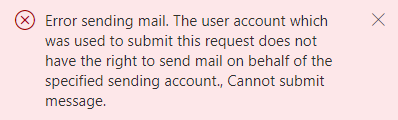
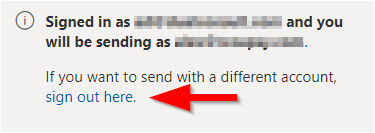
Si tu reçois une erreur disant que tu n’es pas autorisé à envoyer depuis ce compte, utilise le lien fourni pour te déconnecter d’abord puis reconnecte-toi avec le bon compte.
Étape 3. Envoie ta campagne
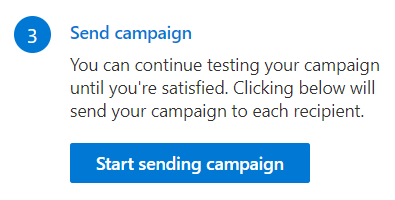
Tu peux t’envoyer autant d’e-mails test que tu veux jusqu’à ce que tu sois satisfait du résultat. Ensuite, tu peux commencer à envoyer la campagne.
Parce que SecureMailMerge envoie ta campagne depuis ton client Outlook we recommend opening the email in a new window (nous recommandons d’ouvrir l’e-mail dans une nouvelle fenêtre) pour que tu puisses la laisser tourner en arrière-plan.
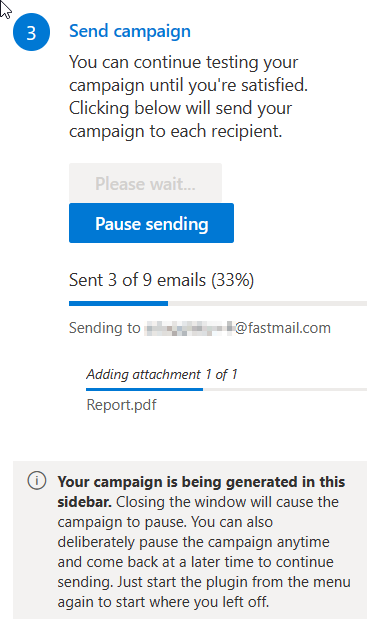
Au fur et à mesure que ta campagne est générée, tu verras la barre de progression pour chaque destinataire. Si tu as ajouté des pièces jointes à ton e-mail, elles devront être téléchargées pour chaque destinataire. Cela peut prendre un certain temps, mais tu verras une barre de progression distincte pour chaque pièce jointe.
Tu peux retrouver l’e-mail généré pour chaque destinataire dans tes Éléments envoyés. Une fois l’envoi terminé, tu peux commencer une nouvelle campagne avec le même e-mail, enregistrer l’e-mail comme modèle ou simplement le sauvegarder comme brouillon pour une utilisation future.
Clique sur le bouton “Pause sending” (Suspendre l’envoi) à tout moment pour mettre la campagne en pause. L’e-mail en cours d’envoi sera terminé, puis la campagne sera mise en pause.
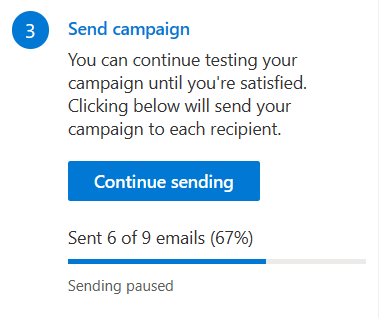
Tu peux reprendre la campagne en cliquant sur “Continue sending” (Continuer l’envoi) à tout moment.
Si quelque chose arrive pendant l’envoi (par exemple tu fermes accidentellement la fenêtre ou ton ordinateur plante), tu peux reprendre la campagne simplement en ouvrant l’e-mail depuis ton dossier Brouillons et en relançant le complément SecureMailMerge. Il reprendra à partir du dernier e-mail envoyé avec succès.
Formatage des dates
Si ta feuille de calcul contient des dates, SecureMailMerge essaiera de préserver le formatage que tu vois dans Excel. Pour un contrôle total sur l’apparence des dates dans tes emails, tu peux utiliser la fonction =TEXT() d’Excel. Consulte notre date formatting guide pour plus de détails.
Exemple de modèle
Voici un court modèle que tu peux copier et adapter. Il utilise un champ de fusion espacé ({{ First Name }}) et une condition qui salue différemment les nouveaux destinataires et ceux qui reviennent. La condition correspond à la casse de ta colonne New et de la valeur de la cellule, donc TRUE, true, et True fonctionnent tous :
Hi {{ First Name }}.

{% if New == "TRUE" %}
Welcome to SecureMailMerge! Here is how to get started.
{% else %}
Thanks for being with us. Here is what is new this month.
{% endif %}

Best regards.
The team
Pour tout ce que tu peux faire à l’intérieur d’une condition, consulte le conditions guide.
Plus d’aide sur les cas d’utilisation avancés
Tu cherches des cas d’utilisation spécifiques ? Consulte notre site d’aide pour des guides détaillés sur différents scénarios. Contacte notre équipe de support si tu essaies quelque chose pour lequel nous n’avons pas encore de guide, et nous ferons de notre mieux pour le documenter.
→ Click here to go to our help page (e.g. multiple CC/BCC, personalized attachments etc)
Voir aussi
- Getting started with SecureMailMerge
- Adding attachments to your mail merge
- Adding individual attachments per recipient
- Mail merge with individual attachments, step-by-step guide
Ready to try SecureMailMerge yourself?
SecureMailMerge for Outlook
Runs inside Outlook, with no external app needed.
Free version, no credit card. A license removes the promotional footer.