Options avancées dans SecureMailMerge expliquées
Une référence pour chaque option avancée de campagne dans SecureMailMerge pour Outlook : options de message, paramètres de planification, et en-têtes mail.
Cette page décrit l’écran des options avancées dans son ensemble. Chaque paramètre individuel dispose également de son propre guide, lié ci-dessous, qui couvre ce paramètre plus en détail.
Ouvrir les options avancées
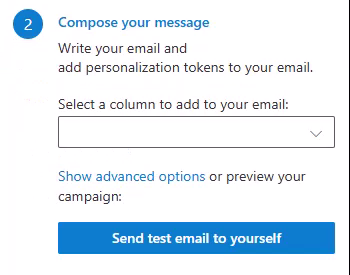
Dans le gestionnaire de campagne, sélectionne le lien au-dessus du bouton send (envoyer). Il affiche “Show advanced options” (Afficher les options avancées) quand aucune option avancée n’est active, et “Change advanced options” (Modifier les options avancées) dès qu’au moins une l’est, donc tu peux voir l’un ou l’autre libellé.
Ce qui est actuellement actif
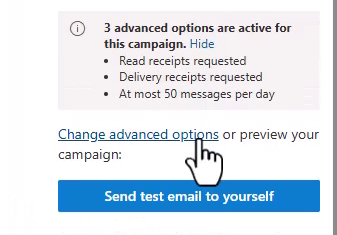
Parce que tes paramètres sont conservés entre les campagnes, la vue campagne t’indique combien d’options avancées sont en vigueur avant que tu ouvres l’écran : “3 advanced options are active for this campaign.” (3 options avancées sont actives pour cette campagne.) Sélectionne “Show” (Afficher) pour les lister, avec une ligne par option, comme “Read receipts requested” (Accusés de lecture demandés), “Delivery receipts requested” (Accusés de réception demandés) ou “At most 50 messages per day” (Au maximum 50 messages par jour). Vérifie cette liste avant d’envoyer : c’est la manière la plus rapide de repérer un paramètre que tu as conservé de la dernière fois et que tu ne veux plus.
Tes paramètres sont mémorisés
Les options avancées sont mémorisées entre les campagnes. Tout ce que tu règles est réappliqué à ta prochaine campagne et reste en place même si tu remplaces la feuille de calcul, donc une configuration que tu utilises chaque semaine n’a besoin d’être saisie qu’une seule fois. L’écran l’indique en haut, au-dessus du premier groupe.
La date de début fait exception. Une date choisie pour une campagne ne doit pas s’appliquer silencieusement à la suivante, donc “Start sending on” (Commencer l’envoi le) est laissé vide à chaque fois.
Les trois groupes
L’écran s’ouvre depuis le campaign manager et y revient avec le lien “Return to campaign manager” (Retour au gestionnaire de campagne) en haut. Il est organisé en trois groupes, chacun s’ouvrant lorsque tu sélectionnes son titre, avec chaque label placé au-dessus du contrôle auquel il appartient.
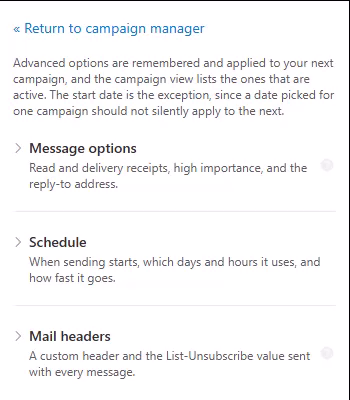
Message options
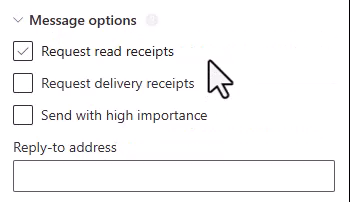
Accusés de lecture et de livraison, haute importance, et l’adresse de réponse.
- “Request read receipts” (Demander des accusés de lecture), “Request delivery receipts” (Demander des accusés de réception) et “Send with high importance” (Envoyer avec une importance haute). Voir read receipts, delivery receipts and high importance. Contrairement au schedule, ceux-ci s’appliquent à ton email de test.
- “Reply-to address” (Adresse de réponse), pour que les réponses arrivent ailleurs que sur ton adresse d’envoi. Laisse vide pour répondre à la boîte d’envoi comme d’habitude. Voir setting a reply-to address.
Schedule
Quand l’envoi commence, quels jours et heures il utilise, et à quelle vitesse il va. Le groupe s’ouvre avec un résumé en une phrase de tes réglages actuels, pour que tu puisses lire tout le schedule d’un coup d’œil :
Sending on any day at any time, up to 50 per day.
Sous le résumé, les réglages sont divisés en deux sous-groupes, “When to send” (Quand envoyer) et “How fast” (À quelle vitesse).
“When to send” contient, dans cet ordre :
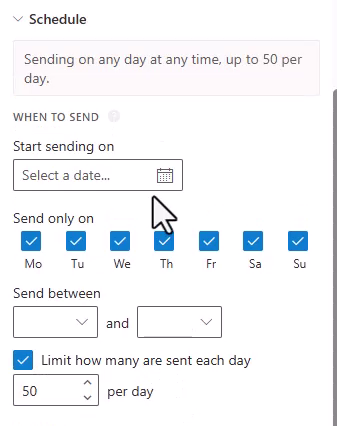
- “Start sending on” (Commencer l’envoi le), la date de début de la campagne. Par défaut, l’envoi commence immédiatement. Voir scheduling for a specific day.
- “Send only on” (Envoyer uniquement les), sept cases à cocher, lundi en premier, limitant la campagne aux jours de semaine que tu coches. Les sept sont cochées par défaut. Voir sending on certain days and hours.
- “Send between” (Envoyer entre), deux menus déroulants donnant la plage horaire quotidienne. Les deux sont vides par défaut, ce qui signifie n’importe quelle heure de la journée. Voir sending on certain days and hours.
- “Limit how many are sent each day” (Limiter le nombre envoyé chaque jour), une case à cocher plus un nombre de messages “per day”, rempli avec 50 quand tu la coches. Voir sending on certain days and hours.
“How fast” contient, dans cet ordre :
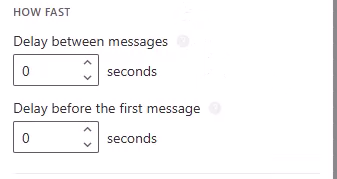
- “Delay between messages” (Délai entre les messages), en secondes, jusqu’à 10 minutes. Voir adding a delay between messages.
- “Delay before the first message” (Délai avant le premier message), en secondes, jusqu’à 10 minutes. C’est le réglage précédemment nommé “seconds preview delay” (secondes de délai de prévisualisation). Voir previewing emails before sending.
Les réglages du schedule se combinent plutôt que de s’écraser. Un message est programmé au premier moment qui tombe dans ta plage horaire, un jour que tu as sélectionné, et sous la limite de ce jour.
Mail headers
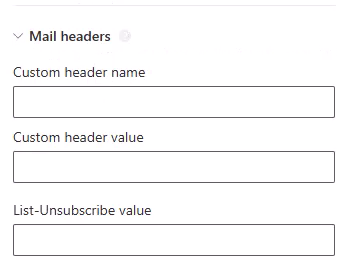
Un en-tête personnalisé et la valeur List-Unsubscribe envoyés avec chaque message.
- “Custom header name” (Nom de l’en-tête personnalisé) et “Custom header value” (Valeur de l’en-tête personnalisé), pour piloter tes propres règles de flux mail Exchange. Les noms d’en-têtes personnalisés doivent commencer par
x-. - “List-Unsubscribe value” (Valeur List-Unsubscribe), qui fait que Gmail, Outlook.com et Apple Mail affichent un lien Unsubscribe en haut de ton message.
Les deux sont expliqués dans adding custom headers and List-Unsubscribe, y compris comment lire chaque valeur depuis une colonne de feuille de calcul.
Choses qui s’appliquent à tous ces réglages
- Test emails ignore the schedule. Les emails de test sont toujours envoyés immédiatement. Les options de message font exception : les accusés de réception et l’importance élevée s’appliquent à ton email de test.
- Outlook only needs to stay open while the campaign is generated. SecureMailMerge génère les messages dans ton dossier Brouillons pendant qu’Outlook est ouvert, puis les transmet à Microsoft 365 avec une heure d’envoi programmée en utilisant l’envoi programmé propre à Outlook. Microsoft 365 les envoie à l’heure prévue que Outlook ou ton ordinateur soient allumés ou non.
- A paused campaign keeps its schedule. Reprendre continue le plan initial plutôt que de redémarrer le calendrier à partir du moment où tu as repris.
- Scheduled times are hard to see in Classic Outlook. Pour vérifier ce que doit faire un message, ouvre la boîte aux lettres dans New Outlook ou Outlook on the Web.
Ready to try SecureMailMerge yourself?
SecureMailMerge for Outlook
Runs inside Outlook, with no external app needed.
Free version, no credit card. A license removes the promotional footer.