Commencer
Découvre comment installer l’add-in SecureMailMerge pour Outlook, configurer tes contacts et envoyer ta première campagne de publipostage personnalisée.
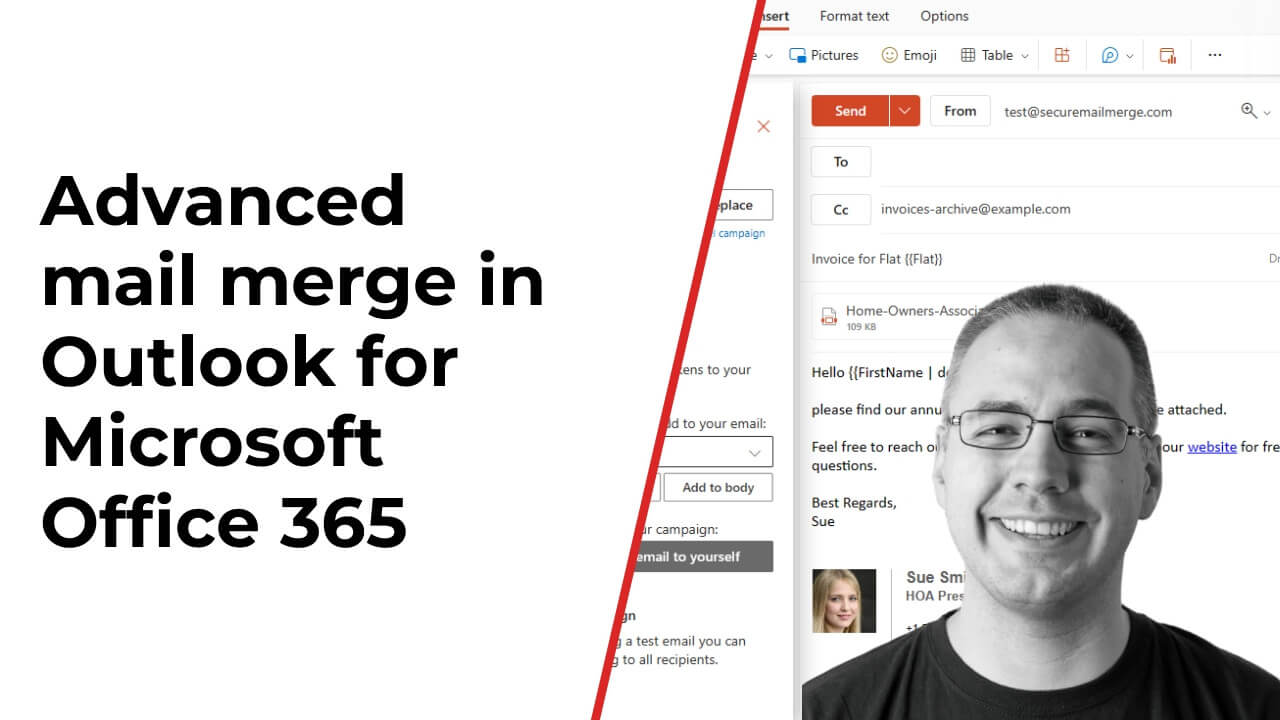
Disponible en tant que tutoriel vidéo
Avant de commencer
Assure-toi d’avoir tout ce dont tu as besoin :
- ✅ Abonnement Microsoft 365 Business, SecureMailMerge nécessite un compte Microsoft 365 payant. Les comptes gratuits Outlook.com et Hotmail ne sont pas pris en charge.
- ✅ Une feuille de calcul avec les données des destinataires, un fichier Excel, CSV ou similaire avec au moins une colonne “To” contenant les adresses e-mail.
- ✅ Le module complémentaire installé, si ce n’est pas déjà fait, installe SecureMailMerge depuis le Microsoft Store .
- ✅ Approbation de l’administrateur informatique (si nécessaire), certaines organisations exigent une approbation d’administrateur pour les modules complémentaires. En savoir plus sur l’approbation de l’administrateur .
Étape 1 : Prépare ton tableau
La plupart des tableaux fonctionnent directement tant qu’ils ont au moins une colonne appelée “To”. Toutes les autres colonnes sont optionnelles. Assure-toi que la première ligne contient les noms des colonnes.
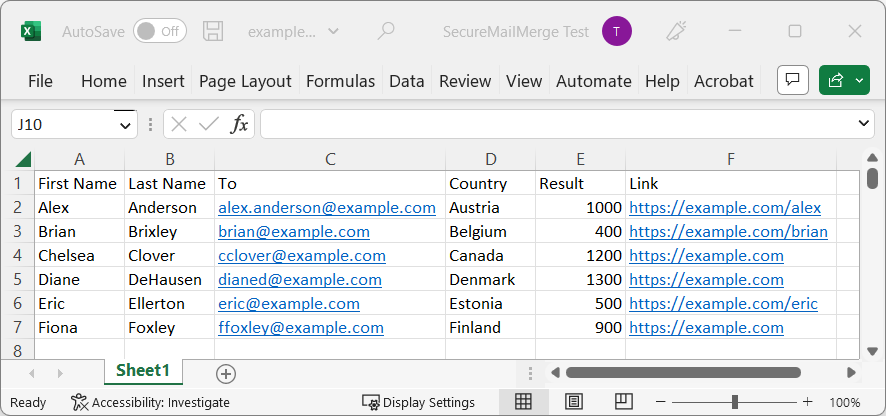
Tu peux télécharger un exemple de tableau pour commencer.
Note : Attention, les filtres ou les lignes/colonnes masquées ne sont pas pris en charge par SecureMailMerge et seront ignorés, ce qui peut entraîner des campagnes plus importantes que prévu. Vérifie toujours le nombre de lignes affichées dans la barre latérale après le téléchargement pour t’assurer que la quantité correspond à ce que tu attends.
Étape 2. Démarre le SecureMailMerge Add-In
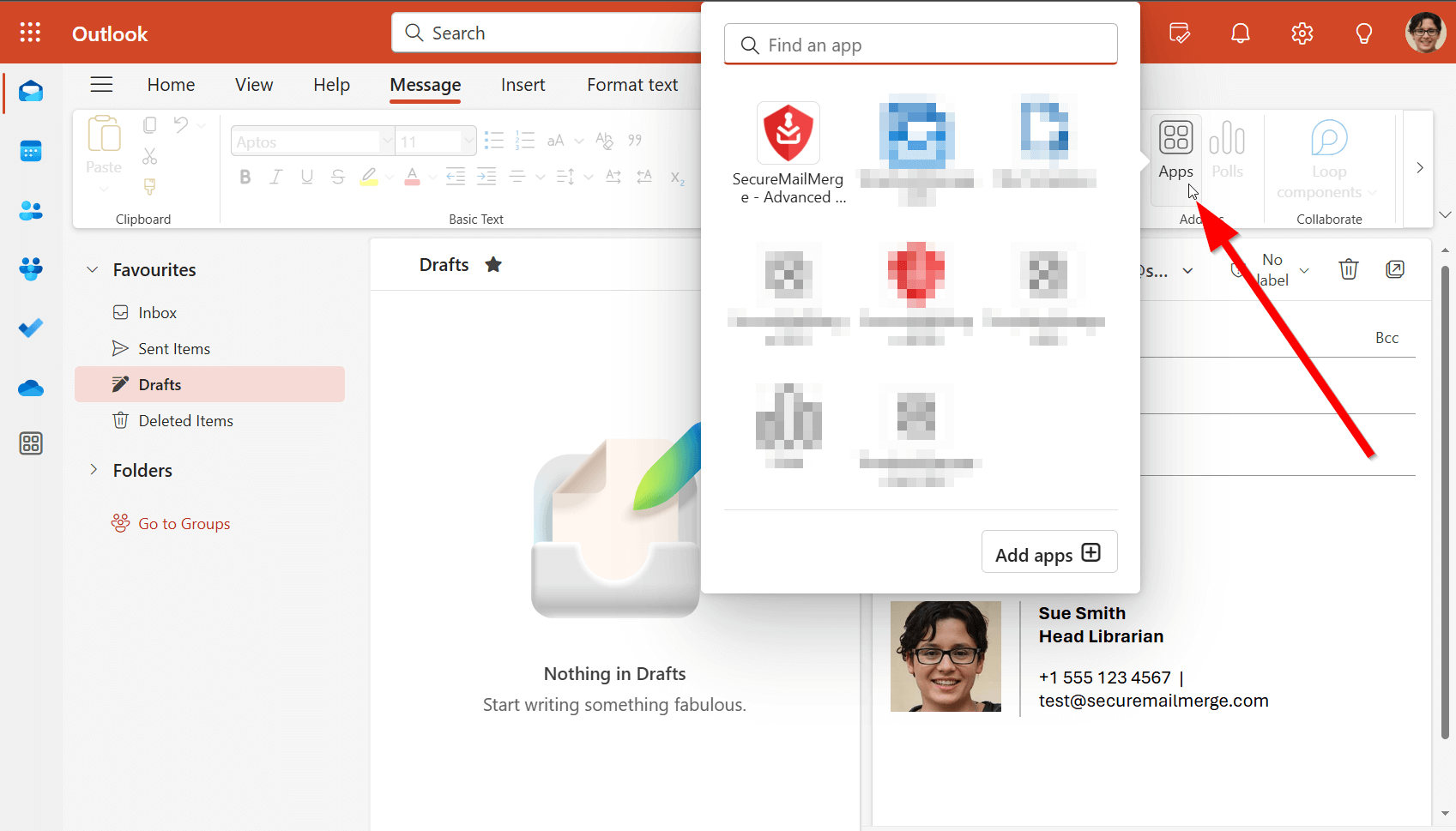
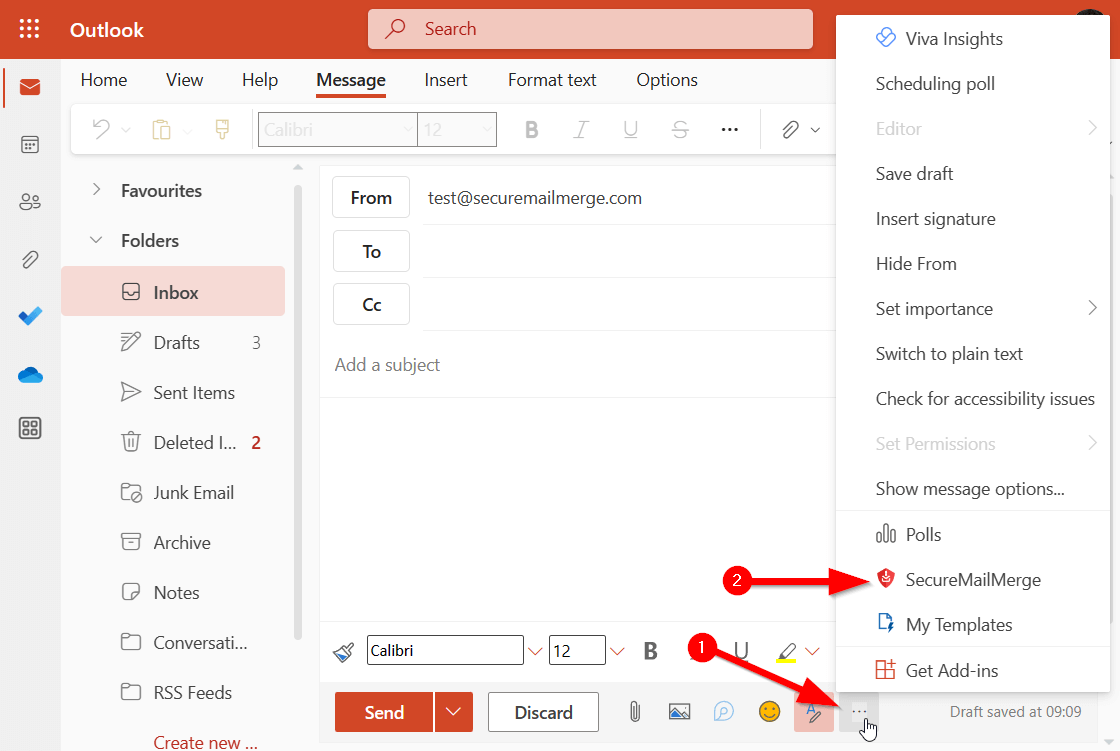
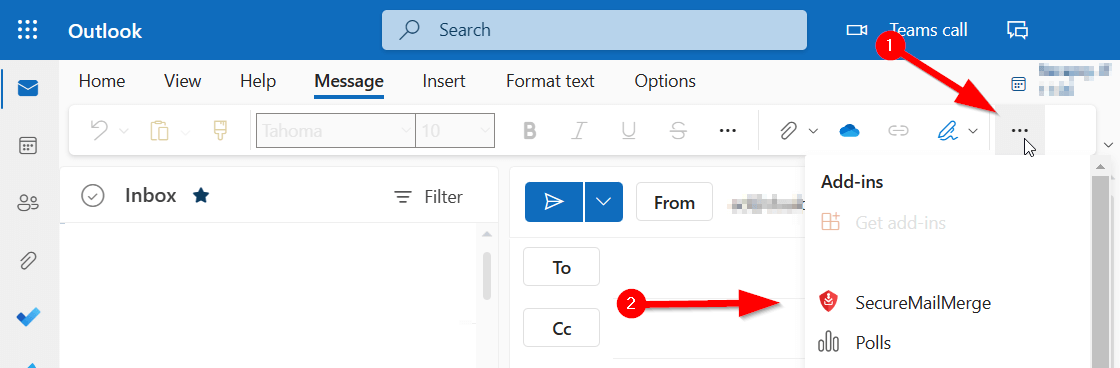
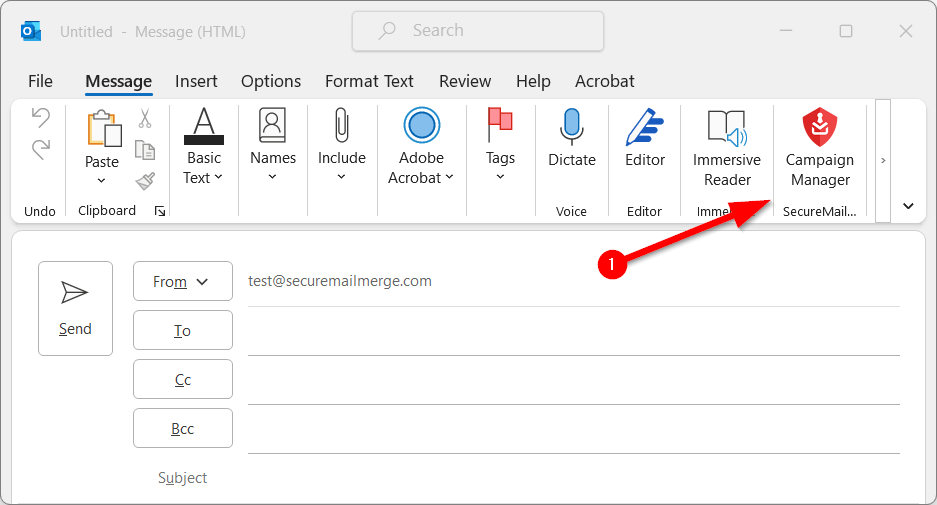
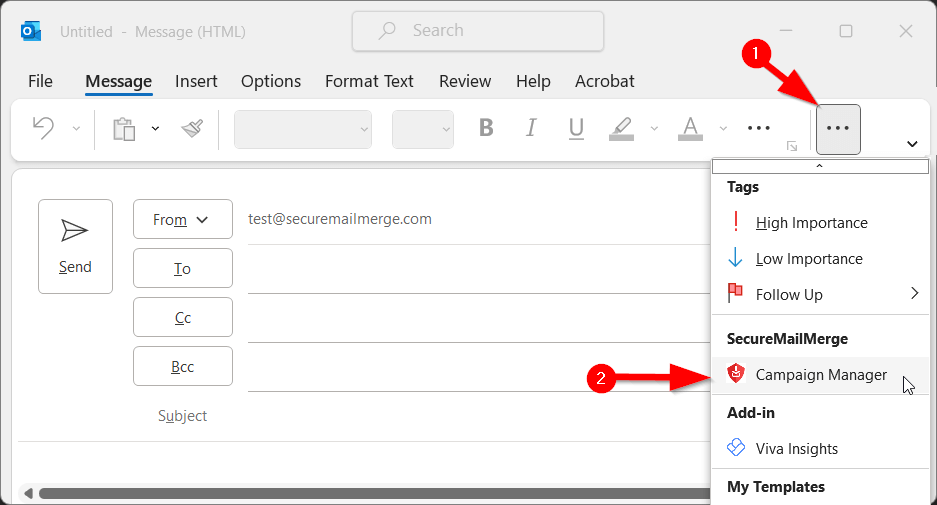
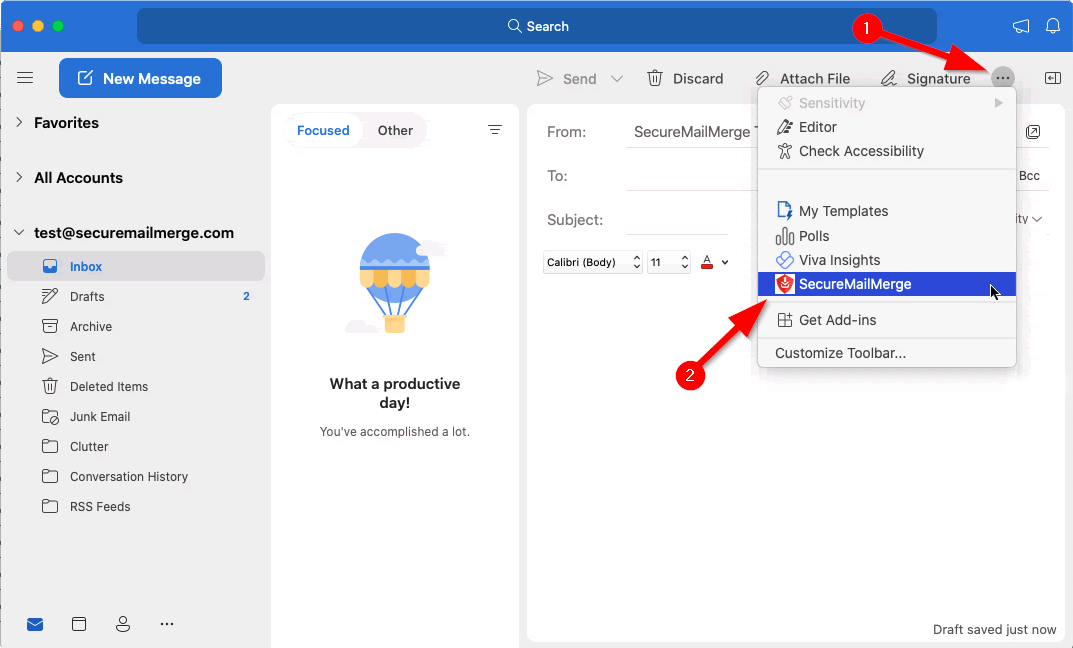
Le add-in fonctionne sur toutes les plateformes prises en charge par Microsoft 365, mais l’endroit où tu le trouveras peut être légèrement différent. Clique sur le “New Email” button (bouton “New Email”) et si tu as installé le plugin il apparaîtra dans le menu Apps (tu peux l’épingler au ruban standard à partir de là) ou dans le menu add-in dans les versions plus anciennes.
New Outlook
Autres versions
Outlook pour Mac
Étape 3. Télécharge le tableau
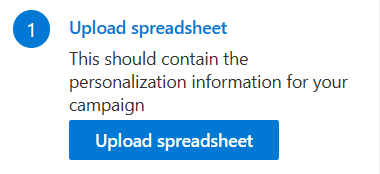
Pour démarrer une nouvelle campagne, clique sur le bouton “Upload Spreadsheet” (Télécharger le tableau) et sélectionne le tableau que tu souhaites utiliser. Nous supportons la plupart des fichiers provenant de différentes applications (par exemple Excel, CSV, Numbers).
Le fichier doit contenir les noms des colonnes sur la première ligne et au moins une colonne appelée “To” qui contient l’adresse email du destinataire. Note aussi que les colonnes ou lignes vides arrêteront le traitement à ce point et ignoreront toutes les lignes ou colonnes suivantes.
Voir ici pour dépannage supplémentaire pour les tableaux .
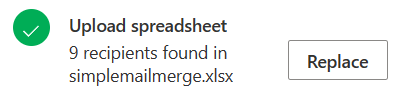
Si le tableau peut être lu et analysé avec succès, tu verras le nombre d’enregistrements affiché ainsi que le nom du fichier. Tu peux cliquer sur le bouton “Replace” (Remplacer) pour changer de fichier.
Tu peux aussi vérifier chaque destinataire et désélectionner ceux que tu veux ignorer avant d’envoyer.
Étape 4. Rédige et envoie ta campagne
Ensuite, tu peux continuer en créant ton modèle d’email en utilisant les informations chargées depuis ta feuille de calcul.
→ Clique ici pour notre guide sur la personnalisation de ton email.
Ready to try SecureMailMerge yourself?
SecureMailMerge for Outlook
Runs inside Outlook, with no external app needed.
Free version, no credit card. A license removes the promotional footer.