Envoyer des campagnes de publipostage à partir des contacts Outlook
Envoie une campagne personnalisée à tes contacts Outlook, y compris les carnets partagés, avec SecureMailMerge gratuit ou payant.
Étape 1. Passe en mode carnet d’adresses
Si tu n’as pas encore installé le plugin SecureMailMerge, rends-toi d’abord sur le Microsoft store et fais-le. La version gratuite inclut toutes les fonctionnalités et ajoute un court pied de page promotionnel à chaque email. Une licence supprime ce pied de page. Ça fonctionne avec ton abonnement Microsoft 365 professionnel ou scolaire existant.
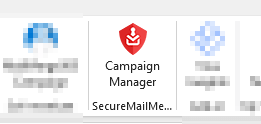
Ensuite, clique sur “New Email” et trouve l’icône SecureMailMerge dans la barre de menu.
Si tu as du mal à la trouver, consulte Step 2 of our general guide, which has detailed instructions for each platform, puis reviens sur cette page.
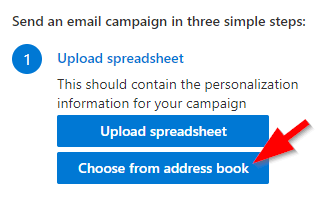
Une fois que le plugin est lancé, clique sur le bouton “Choose from address book”.
Étape 2. Chargement des contacts de ton carnet d’adresses
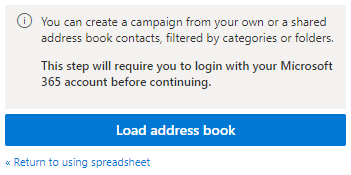
Cela te mettra en mode carnet d’adresses et te permettra de charger des contacts depuis ton carnet d’adresses. Clique sur le bouton “Load address book” (Charger le carnet d’adresses).
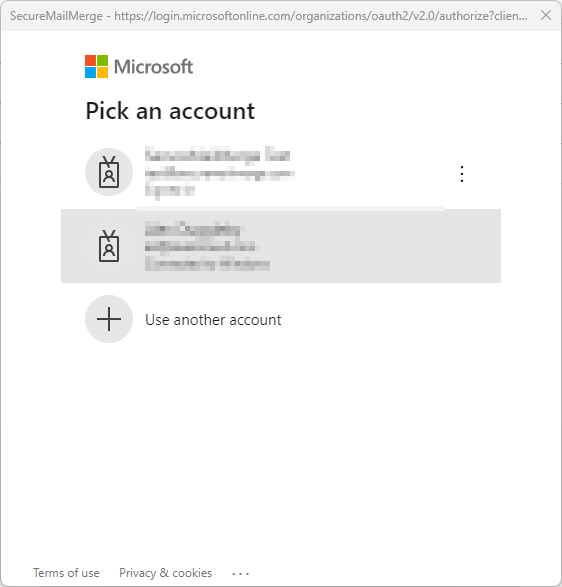
Cela ouvrira une nouvelle fenêtre et te demandera de t’authentifier avec ton compte Microsoft. C’est nécessaire parce que le plugin doit lire les informations depuis Microsoft. Aucune de ces données n’est envoyée ailleurs, elles sont juste affichées pour toi dans le plugin.
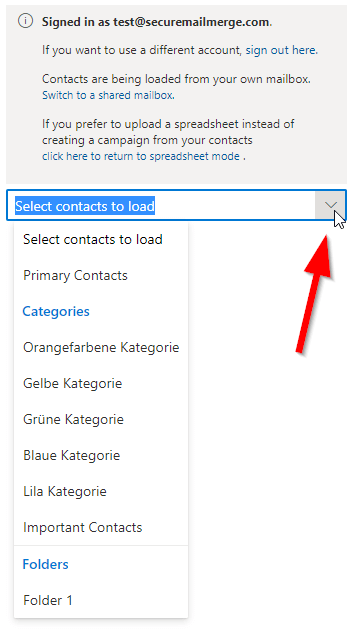
Une fois que tu t’es authentifié, la fenêtre se ferme et tu verras un menu déroulant te demandant de sélectionner quels contacts charger.
Tu trouveras l’option “Primary Contacts” (Contacts principaux) qui chargera simplement les contacts par défaut de ton carnet d’adresses. Mais si tu utilises des catégories ou des dossiers de contacts, tu les verras aussi et pourras les sélectionner pour charger uniquement les contacts correspondant à ces critères.
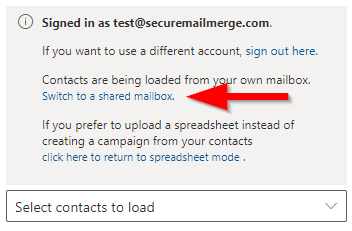
Note : Si tu souhaites charger un carnet d’adresses depuis une autre boîte aux lettres à laquelle tu as accès, par exemple une boîte aux lettres partagée, clique sur le lien “Load contacts from another mailbox” (Charger les contacts depuis une autre boîte aux lettres) et entre l’adresse e-mail de la boîte aux lettres dont tu veux charger les contacts. Les catégories ne sont pas disponibles depuis les boîtes aux lettres partagées, mais sinon tout ce qui suit s’applique aussi aux contacts partagés.
Étape 3. Ajouter des contacts à ta campagne
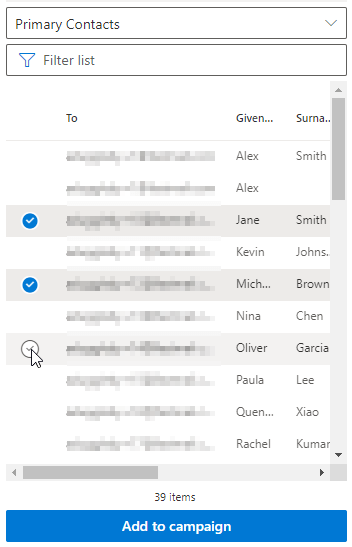
Dans la liste des contacts, tu peux sélectionner un, plusieurs ou tous les contacts en utilisant les cases à cocher rondes à gauche. Clique sur “Add to Campaign” (Ajouter à la campagne) si tu veux les inclure dans ta campagne. Tu peux filtrer les contacts pour trouver les bons, passer d’une catégorie ou d’un dossier à l’autre comme tu veux, les contacts que tu as ajoutés précédemment seront conservés.
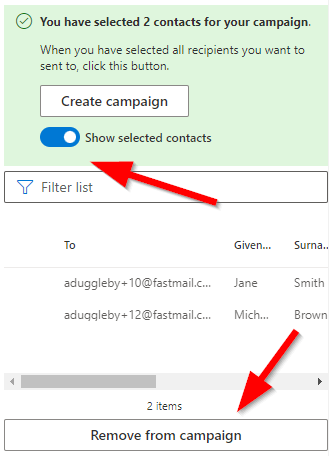
Si tu veux voir qui tu as déjà ajouté, active l’interrupteur en bas. Tu peux retirer des contacts des listes en les sélectionnant d’abord puis en cliquant sur le bouton “Remove from Campaign” (Retirer de la campagne).
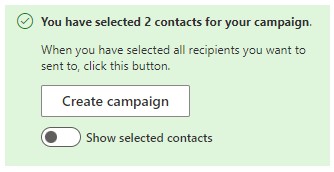
Quand tu es prêt à envoyer, clique sur le bouton “Create Campaign” (Créer la campagne) et tu reviendras en mode édition de campagne avec tes contacts sélectionnés chargés dans le plugin.
Étape 4. Rédige et envoie ta campagne
Ensuite, tu peux continuer à créer ton modèle d’email en utilisant les informations que tu as chargées depuis ton carnet d’adresses.
→ Clique ici pour notre guide sur la personnalisation de ton email.
Ready to try SecureMailMerge yourself?
SecureMailMerge for Outlook
Runs inside Outlook, with no external app needed.
Free version, no credit card. A license removes the promotional footer.